
در این مطلب با آموزش گام به گام نحوه افزودن کاربر جدید به وردپرس با شما همراه هستیم. برای افزودن کاربر جدید و مدیریت کاربران در وردپرس لازم است تا طبق آموزش پیش بروید.
۱- وارد صفحه مدیریت سایت خود شوید. پس از ورود به داشبورد وردپرس، از نوار کناری صفحه، گزینه Users یا کاربران را انتخاب کنید.
۲- در این صفحه لیستی از تمام کاربران سایت را میتوان مشاهده کرد. اطلاعات مربوط به نام کاربری، ایمیل، نقش و تعداد پستهایی که هر کاربر ایجاد کرده نیز، در این صفحه وجود دارد. برای اضافه کردن کاربری جدید در وردپرس سایت خود، باید گزینه Add New در بالای صفحه را انتخاب کنید.
۳- در پنجره جدید تعدادی کادر خالی وجود دارد و اطلاعاتی را درباره کاربر جدید وردپرس از شما میخواهد. نام کاربری و آدرس ایمیل کاربر جدید خود را در محل تعیین شده وارد کنید. پر کردن این دو کادر الزامی است. اما لزومی برای وارد کردن نام، نام خانوادگی و وب سایت کاربر جدید وجود ندارد و نوشتن چنین اطلاعاتی اختیاری است.
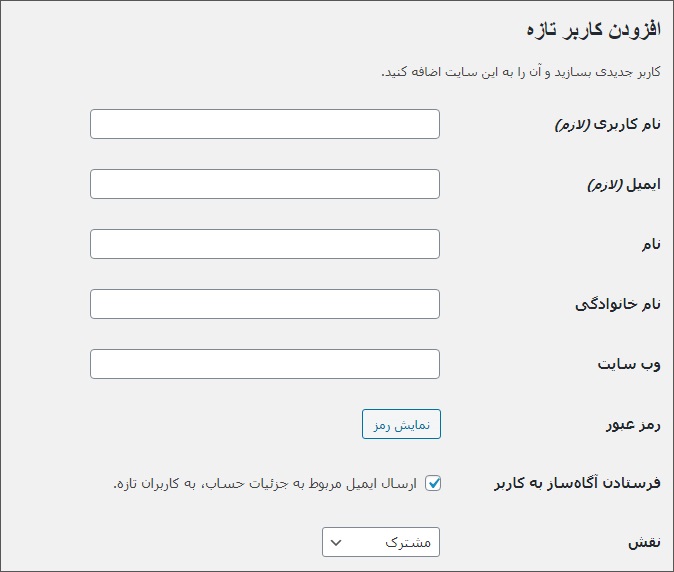
در ادامه باید یک رمز عبور برای کاربر جدید ایجاد کنید. توجه داشته باشید که تعیین رمز عبور قوی، میتواند سایت شما را در مقابل حملات هکرها محافظت کند. چون هکرها با سودجویی از نقاط ضعف شما، میتوانند وارد محیط سایت شده و دست به خرابکاری بزنند. پس همیشه سعی کنید رمزهای عبور خود را به صورت ترکیبی از حروف، اعداد و علائم تعیین کنید.
البته روش سادهتر استفاده از رمز پیشنهادی خود وردپرس است. چون وردپرس از توابع تصادفی برای تولید رمز رندوم و قوی استفاده میکند. در گزینه بعدی وردپرس از شما میپرسد که آیا مایلید اطلاعات ورود برای کاربر جدید ارسال شود؟ با انتخاب تیک کناری این گزینه، میتوان این درخواست را فعال کرد.
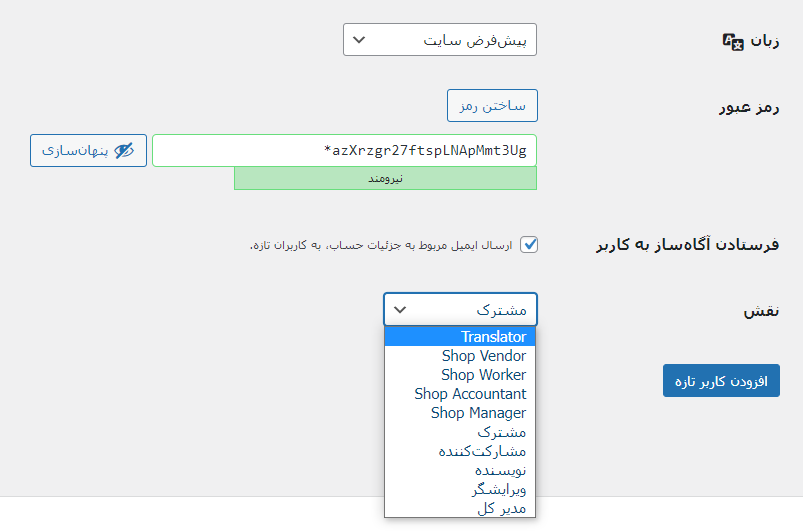
در آیتم بعدی باید یک نقش (Role) برای کاربر جدید خود تعیین کنید. گزینه پیش فرض انتخاب شده، مدیر است که به کاربر جدید دسترسی کامل به تنظیمات سایت را میدهد. این کار با ریسک زیادی همراه است.
پس همیشه کاربرانی را به عنوان مدیر انتخاب کنید که به آنها اطمینان دارید. با انتخاب دیگر گزینههای موجود، میتوان به کاربر جدید متناسب با نیازش دسترسی داد. در بخش بعدی در خصوص انواع کاربران با سطح دسترسی متفاوت توضیح خواهیم داد.
پس از تکمیل کلیه بخشها، بر روی گزینه Add New User کلیک کنید تا پروسه اضافه کردن کاربر جدید در وردپرس، تکمیل شود.
آموزش بخش مدیریت کاربران وردپرس
وردپرس از محبوب ترین سیستم های مدیریت محتوا است. بخش مدیریت و پیشخوان وردپرس شامل موارد مختلفی است. اما یکی از مهمترین قسمت هایی که به عنوان مدیر سایت یا مدیر محتوا باید بشناسید، بخش مدیریت کاربران وردپرس است. در این مطلب آموزش بخش مدیریت کاربران وردپرس را آورده ایم. می توانید با تمامی قسمت های این قابلیت در وردپرس آشنا شوید.
با مدیریت کاربران وردپرس می توانید تسلط کاملی به تمامی قسمت های وردپرس برای افراد مختلف داشته باشید. تعیین کنید که چه کسی می تواند در پنل مدیریت، چه تغییراتی در سایت شما ایجاد کند. در ادامه با نقش های کاربران وردپرس آشنا شوید.
انواع نقشهای کاربر در وردپرس
نقشهای کاربر تعیین شده در وردپرس، تعیینکننده سطوح دسترسی متفاوت برای افراد است. به عنوان مثال کاربری که وظیفه نویسندگی سایت را بر عهده دارد، لازم نیست که به آیتم های تنظیمات دسترسی داشته باشد. به همین دلیل وردپرس از مدیر سایت میخواهد تا به هر کاربری متناسب با وظیفهاش نقش بدهد. در ادامه انواع نقش کاربران در وردپرس را توضیح خواهیم داد.
۱- مدیر (Administrator)
نقش مدیر در وردپرس، بالاترین سطح از دسترسی است که میتوان به یک کاربر داد. مدیر میتواند پلاگین و یا افزونه های متعدد را بر روی سایت نصب کرده و یا قالب سایت را تغییر دهد. چنین شخصی به کلیه مطالب نوشته شده در سایت دسترسی دارد و میتواند آنها را ویرایش و یا منتشر کند. با توجه به حساسیت بالایی که این نقش دارد، آن را صرفاً به افراد مورد اعتماد خود اختصاص دهید.
۲- ویرایشگر (Editor)
کاربر ویرایشگر، به کلیه مقالات موجود در سایت دسترسی دارد. چنین شخصی میتواند پستهای خود و یا دیگر کاربران سایت را ویرایش، اضافه، حذف و یا منتشر کند. اما دسترسی این افراد به دیگر تنظیمات سایت مانند تغییر تم، قالب و پلاگین سایت، محدود است. ویرایشگر را میتوان پس از مدیر، توانمندترین نقشی دانست که میتوان برای یک کاربر جدید در وردپرس تعریف کرد.
مطالب مفید وردپرس چیست و چه ویژگی هایی دارد؟
۳- نویسنده (Author)
شاید به عنوان مدیر سایت، ترجیح دهید که بخش نویسندگی سایت و تولید محتوا خود را به چند نفر بسپارید. این افراد باید توانایی ایجاد پستهای جدید و انتشار آنها را داشته باشد. پس به چنین افرادی باید نقش نویسنده یا Author بدهید. بدین ترتیب چنین کاربری میتواند پستهای ایجاد شده توسط خود را ایجاد، ویرایش و یا منتشر کند. لزوم داشتن نویسنده برای سایت، با توجه به استراتژی محتوایی شما، متفاوت خواهد بود.
۴- مشارکتکننده (Contributor)
نقش مشارکت کننده، یکی دیگر از وظایفی است که میتوان برای کاربر جدید در وردپرس تعریف کرد. چنین شخصی صرفاً میتواند وارد وردپرس شده و پستهای خود را ایجاد و یا ویرایش کند؛ اما حق انتشار آن را ندارد. چنین کاربری حتی به مطالب دیگر کاربران نیز دسترسی ندارد و وظیفه او صرفاً تولید محتوای جدید است.
۵- مشترک (Subscriber)
نقش مشترک، ساده ترین میزان دسترسی است که یک مدیر سایت میتواند برای کاربر جدید خود در وردپرس تعیین کند. چنین کاربری حتی توانایی نگارش پست برای سایت را ندارد و صرفاً میتواند مشخصات مربوط به خود را در سایت ویرایش کند. این نقش به درد سایتهایی میخورد که کاربران آنها برای استفاده از امکانات سایت، باید ثبت نام کرده و پروفایل شخصی ایجاد کنند.
معرفی انواع نقش های کاربری + افزونه افزایش سطح کاربری
تعیین نقشی جدید در وردپرس
ترتیب نقشهای متفاوت معرفی شده در بالا، بر اساس بالاترین سطح دسترسی به محدودترین آنها بود. اما شاید هدف شما از اضافه کردن یک کاربر جدید در وردپرس تعیین نقش متفاوتی برای او باشد. نقشی که در هیچ کدام از سطوح معرفی شده قرار نداشته و حالتی بینابینی دارد.
در چنین شرایطی است که امکانات وردپرس خودنمایی کرده و دست مدیر را در سفارشیسازی نقشها باز میگذارد. یعنی مدیر میتواند متناسب با تشخیص خود، قابلیتهای مربوط به هر نقش را اضافه و یا حذف کند. البته در این بین افزونههایی نیز وجود دارد که باعث گسترش نقشها در وردپرس میشود.
مدیریت کاربران در وردپرس
به عنوان مدیر اصلی یک سایت، در هر زمان میتوانید کاربران جدیدی را در وردپرس ایجاد و یا او را حذف کنید. حتی در صورت لزوم میتوان اطلاعاتی که قبلاً برای کاربران وارد کرده بودید را، ویرایش کنید. به عنوان مثال، شاید در ابتدا به کاربر جدید خیلی اطمینان ندارید و به او نقش نویسنده بدهید. اما بعد از مدتی همکاری و شناخت کافی با این کاربر، قصد ارتقا سطح او را داشته باشید.
در چنین شرایطی خیلی راحت میتوان به بخش کاربران در منوی کناری وردپرس رفته و پس از انتخاب کاربر، گزینه ویرایش مربوط به آن را کلیک کنید. در این بخش میتوانید کلیه اطلاعات مربوط به این کاربر را تغییر دهید.
این اطلاعات شامل رمز کاربر، پروفایل، نقش کاربری، اطلاعات کاربری و دیگر جزئیاتی است که از پیش وارد کردهاید. در نهایت و پس از اعمال کلیه تغییرات، گزینه به روزرسانی را بزنید تا تغییرات اعمال شود.
حذف کاربر از وردپرس
بعد از اضافه کردن کاربر جدید در وردپرس شاید به دلایی مختلف قصد حذف یکی از کاربران وردپرسی را داشته باشید. در چنین شرایطی به بخش کاربران در منوی کناری داشبورد وردپرس رفته و کاربر مورد نظر را انتخاب کنید.
با انتخاب گزینه «پاک کردن» در زیر ردیف کاربر، به مرحله بعدی خواهید رفت. در این مرحله وردپرس از شما میخواهد تا تکلیف نوشتههای ایجاد شده توسط این کاربر را مشخص کنید.

در این حالت دو گزینه پیش روی شما قرار دارد که باید یکی را انتخاب کرد. با انتخاب گزینه اول، کلیه نوشتههای ایجاد شده توسط آن کاربر نیز، از سایت حذف خواهد شد. که البته چنین موردی را پیشنهاد نمیکنیم.
چون برای تک تک مطالب موجود در سایت هزینه شده و این محتوا، نقش مهمی در بهبود سئو سایت شما دارند. ولی خب چنانچه صلاحدید شما بر حذف مطالب مرتبط با این کاربر باشد، میتوانید این گزینه را انتخاب کنید.
اما گزینه دوم حالتی است که شما تمام نوشتههای ایجاد شده توسط این کاربر را به کاربری دیگر از سایت اختصاص دهید. در چنین شرایطی صرفاً خود کاربر وردپرسی حذف شده و مطالب مربوط به آن در سایت میماند.
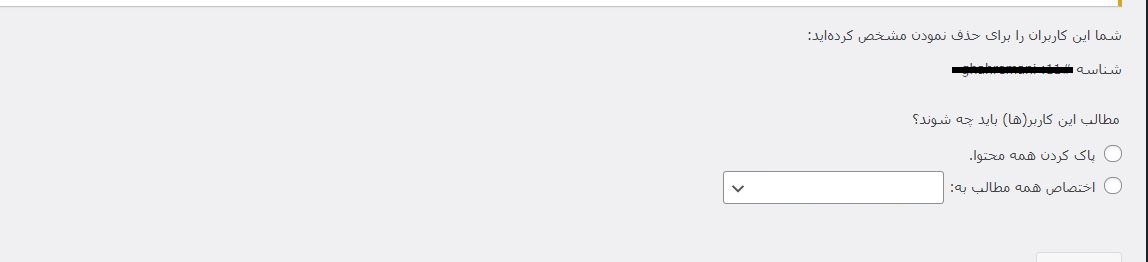
پس از تعیین تکلیف در خصوص این دو گزینه، دکمه «پاک شود» را بزنید تا کاربر از سایت شما حذف شود.
منظور از شناسنامه در وردپرس چیست؟
لازم است بدانید که بعد از اضافه کردن کاربر جدید در وردپرس یک شناسنامه برای آن کاربر ایجاد میشود. این شناسنامه حاوی اطلاعاتی درباره کاربر است که در هر زمان میتوان آنها را ویرایش کرد.
پس ویرایش اطلاعات کاربری، صرفاً در اختیار مدیر نیست و تمامی کاربران میتوانند با مراجعه به شناسنامه وردپرسی خود، این اطلاعات را تغییر دهند. مثلاً نام و نام خانوادگی را تغییر داده و برای پروفایل خود عکس آپلود کنند.
برای ورود به این بخش، باید وارد پروفایل شخصی خود در وردپرس شده و از طریق تصویر آواتار کاربر در گوشه سمت چپ و بالایی خود (در وردپرس فارسی)، گزینه ویرایش پروفایل را بزنید. در صفحه جدید میتوان به راحتی اطلاعات را تغییر داد. برای آموزش نحوه اضافه کردن تصویر به شناسنامه، اینجا کلیک کنید.
کلام آخر
اگر شما به عنوان یک مدیر سایت، صاحب یک کسب و کار آنلاین هستید و در حوزه تجارت الکترونیک فعالیت می کنید، باید از تمام توان خود استفاده کنید تا بتوانید دست کم، ابتدایی ترین اطلاعات را در خصوص بخش های مختلف سایت داشته باشید. اگر از افراد متخصص در این زمینه کمک می گیرید، عالی است.
اما بد نیست تا دانش خود را در خصوص نحوه کار با وردپرس یا سایر سیستم های مدیریت محتوا افزایش دهید تا در صورت نیاز بتوانید موارد مربوط به سایتتان را انجام دهید.
در این مطلب از وبلاگ سرورپارس با آموزش نحوه اضافه کردن کاربر جدید در وردپرس و مدیریت کاربران وردپرس همراه شما بودیم. برای مشاهده سایر آموزش های رایگان وردپرس و مدیریت سایت، به صفحه اول بلاگ مراجعه کنید.
منبع: سرور پارس
 تو این وبلاگ قراره به موضوعات زیر بپردازیم: